在Github Desktop中使用Yubikey来签署Commits
使用Yubikey来签署Git Commits
既然准备就绪 那我们就开始吧。一共有两种方法去生成GPG Key。 其一本机生成 GPG KEY,然后将数据导入到 YubiKey。其二直接在 YubiKey 上生成密钥。我将介绍后者的步骤。
需要的工具:gpg4win
安装完毕gpg4win后打开Kleopatra
修改Yubikey的Admin PIN与PIN
Yubikey中pin的默认密码为123456 Admin Pin为12345678
:exclamation:多次密码错误会导致锁定
插入Yubikey随后选择SmartCards

选择下方的Change PIN与Change Admin PIN进行PIN修改

生成gpg密钥并导入到Yubikey
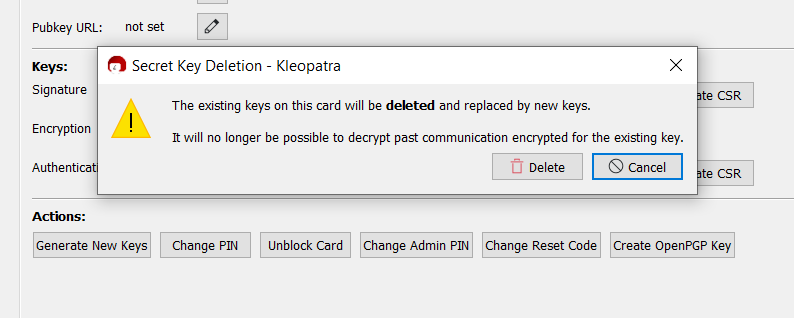
选择选项Generate New Keys(如果原yubikey中有数据,将会清空原有内容并替换为新的密钥
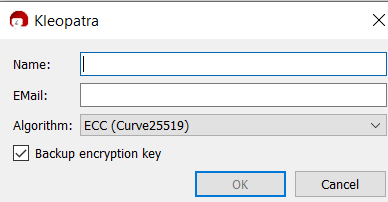
填入签发人与邮箱
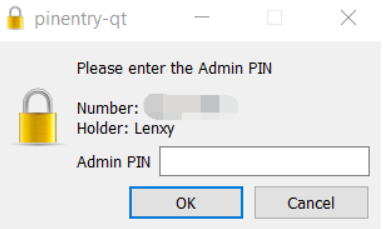
需要多次输入Admin PIN与PIN 注意观察 别输错了
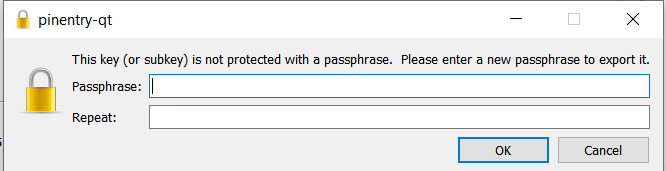
最后一步,输入Key的密码短语
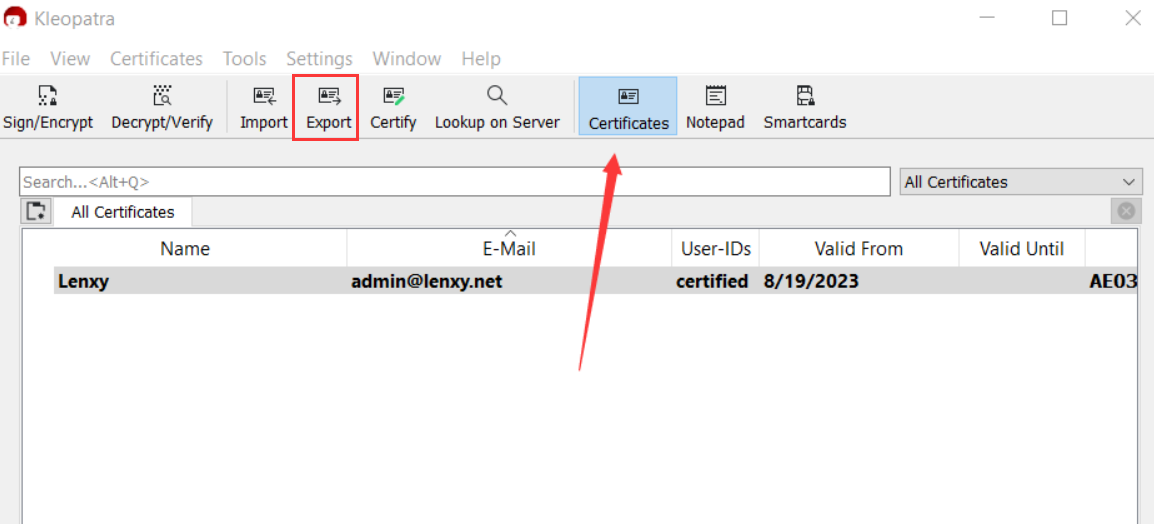
生成完毕可以在Certificates处看到我们的证书,点击Export对公钥进行导出
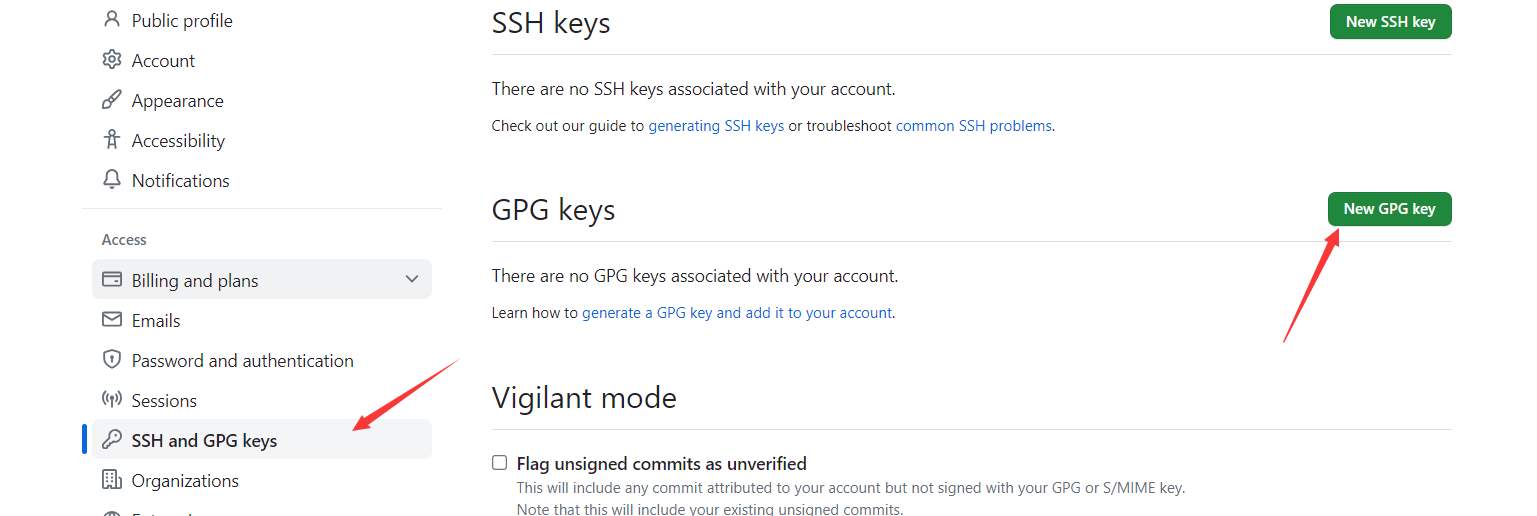
将密钥使用记事本打开,并放入Github中的GPG Keys中
Git的配置
如果您之前已将 Git 配置为在使用 --gpg-sign 进行签名时使用不同的密钥格式,请取消设置此配置,以便使用 openpgp 的默认格式。
git config --global --unset gpg.format使用 gpg --list-secret-keys --keyid-format=long 命令列出您拥有公钥和私钥的 GPG 密钥的长格式。
gpg --list-secret-keys --keyid-format=long从 GPG 密钥列表中,复制您要使用的 GPG 密钥 ID 的完整形式。在此示例中,GPG 密钥 ID 为 3AA5C34371567BD2
gpg --list-secret-keys --keyid-format=long
/Users/hubot/.gnupg/secring.gpg
------------------------------------
sec   4096R/3AA5C34371567BD2 2016-03-10 [expires: 2017-03-10]
uid                          Hubot <hubot@example.com>
ssb   4096R/4BB6D45482678BE3 2016-03-10
要在 Git 中设置主 GPG 签名密钥,请粘贴下面的文本,并替换为您要使用的 GPG 主密钥 ID。在此示例中,GPG 密钥 ID 为 3AA5C34371567BD2
git config --global user.signingkey <你的主密钥ID>
#Example:
git config --global user.signingkey 3AA5C34371567BD2
#以下命令对所有 Git 提交进行签名
git config --global commit.gpgsign true
大功告成
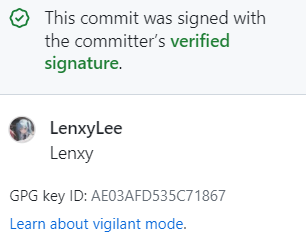
后续就是上传去github看看是否成功